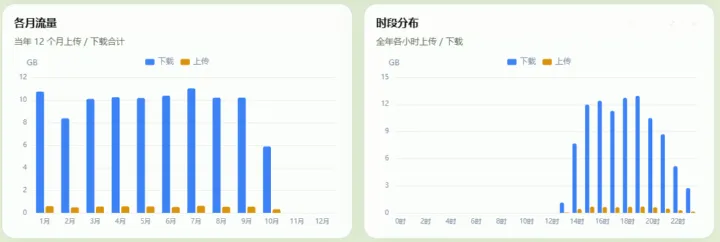
答案很简单:装一个电脑统计助手,它自己会把每款软件每天用了多久、哪个排第一、哪个排最后都记下来,你隔几天打开看一次就行。不用手工记,也不用盯着任务管理器。
我一开始是想看看自己每天到底在电脑上耗了多久,结果装上之后发现,排在最前面的根本不是我以为的那个软件。这个工具装在 Windows 上,后台自己跑,不做任何打扰,你该干嘛干嘛。

先做这一步:下载并安装
去 电脑统计助手 官网下个安装包,下载地址在这里,双击装完就完事了。装的时候不用配什么,默认设置就能用。
装好之后它就开始记了,不用你点开始。它会把每个软件的打开时间、在前台的时间都算进去,后台跑着的那些不算活跃,这个细节挺重要。
再确认一下:排行报表怎么翻
过了两三天,你打开主界面,找到“软件使用排行”那一页,就能看到从高到低排好的列表。每一项后面跟着时长,比如浏览器 8 小时 20 分,微信 3 小时 05 分,游戏 40 分钟。
步骤就这几步:
- 打开电脑统计助手主窗口
- 点左侧“软件使用排行”
- 选日期范围(今天、本周、本月)
- 看排行,点某一行还能看到每天的趋势
- 想导出就点导出,生成表格
整个过程不到一分钟。
翻报表时,别急着下结论
头一天看排行,数字可能不太对劲,因为有些软件是开机自启的,开着但你没碰它,它也会算进去。这时候别急着删软件,先看“活跃时长”那一列,那才是真正花在软件上的时间。
我后来发现,光看总时长会把一天开着的后台程序也算进去,真正干活的时长反而被稀释了。所以我现在翻排行,先按活跃时长排一下,再按总时长排一下,两个对照着看,心里就有数了。
另外,排行榜是按天算的,不是按周累积。你想看这周一共用了多久,得把每天的加起来,或者直接选“本周”这个范围,它自己会汇总。
容易忽略的一个细节
别盯着软件名看,要看占比。比如浏览器用了 6 小时,占比 80%,那说明你的时间几乎全耗在网页上;如果占比分散,每个软件都占一点,那可能是在不同工具之间来回切,效率不一定高。我就是在看到这个占比之后,才决定把那些天天开着但几乎不用的软件从自启里关掉。
对了,这个工具的数据是存在本地的,想删随时能删。你还可以在网页端看同样的报表,电脑不在跟前也能翻。
装完之后,让它跑满一周再下结论。头三天数字不稳,一周的数据才像样。我自己的经验是,周一和周三的软件分布差很多,光看一天容易误判。
想长期看这些数据,可以直接用电脑统计助手:在线演示。